
Menüpositionen prüfen und die Navigation sauber halten
Du hast dein Menü angelegt, Seiten und Kategorien hinzugefügt, alles sauber sortiert, auf Menü speichern geklickt. Dann rufst du deinen Blog auf -- und nichts hat sich geändert...
Du hast dein Menü angelegt, Seiten und Kategorien hinzugefügt, alles sauber sortiert, auf Menü speichern geklickt. Dann rufst du deinen Blog auf -- und nichts hat sich geändert. Das Menü ist nicht da. Oder es ist da, aber an einer völlig anderen Stelle, als du erwartet hast. Die Rezepte-Navigation steckt im Footer, das Hauptmenü zeigt immer noch den alten Stand.
Das ist einer der frustrierendsten Momente, den wir bei fast jedem neuen Kunden erleben. Die Arbeit ist nicht verloren. Das Menü existiert. Es ist nur keinem Standort zugewiesen -- oder dem falschen.
Menüstandorte: Nicht WordPress, sondern dein Theme
Hier steckt ein Konzept, das WordPress-Einsteiger fast immer überrascht: Menüstandorte werden nicht von WordPress definiert, sondern von deinem Theme. WordPress stellt die Verwaltungsoberfläche bereit -- das Erstellen, Sortieren, Verschachteln von Menüpunkten. Aber wo auf deiner Website ein Menü angezeigt wird, bestimmt das Theme.
Ein Theme wie GeneratePress bietet andere Standorte als Flavor, und Flavor andere als Flavor Wave. Manche Themes haben zwei Standorte, manche sechs. Typisch sind:
- Primary Menu / Hauptnavigation -- der Bereich oben im Header, die klassische Navigation
- Footer Menu -- Links im Fußbereich
- Mobile Navigation -- ein separater Standort für das Handy-Menü (nicht bei allen Themes)
- Top Bar -- eine schmale Leiste über der Hauptnavigation
- Off-Canvas / Sidebar -- seitlich einfahrendes Menü
Welche Standorte dir zur Verfügung stehen, hängt also komplett von deinem Theme ab. Wechselst du das Theme, ändern sich die Standorte. Deine Menüs bleiben erhalten, aber die Zuweisungen gehen verloren und müssen neu gemacht werden.
Wo du die Zuweisung findest
Es gibt zwei Wege, ein Menü einem Standort zuzuweisen. Beide führen zum gleichen Ergebnis.
Weg 1: Menü-Einstellungen unter dem Editor
Wenn du unter Design -> Menüs ein Menü bearbeitest, findest du ganz unten -- unter allen Menüpunkten -- einen Abschnitt namens Menü-Einstellungen. Dort siehst du Checkboxen für jeden Standort, den dein Theme anbietet.
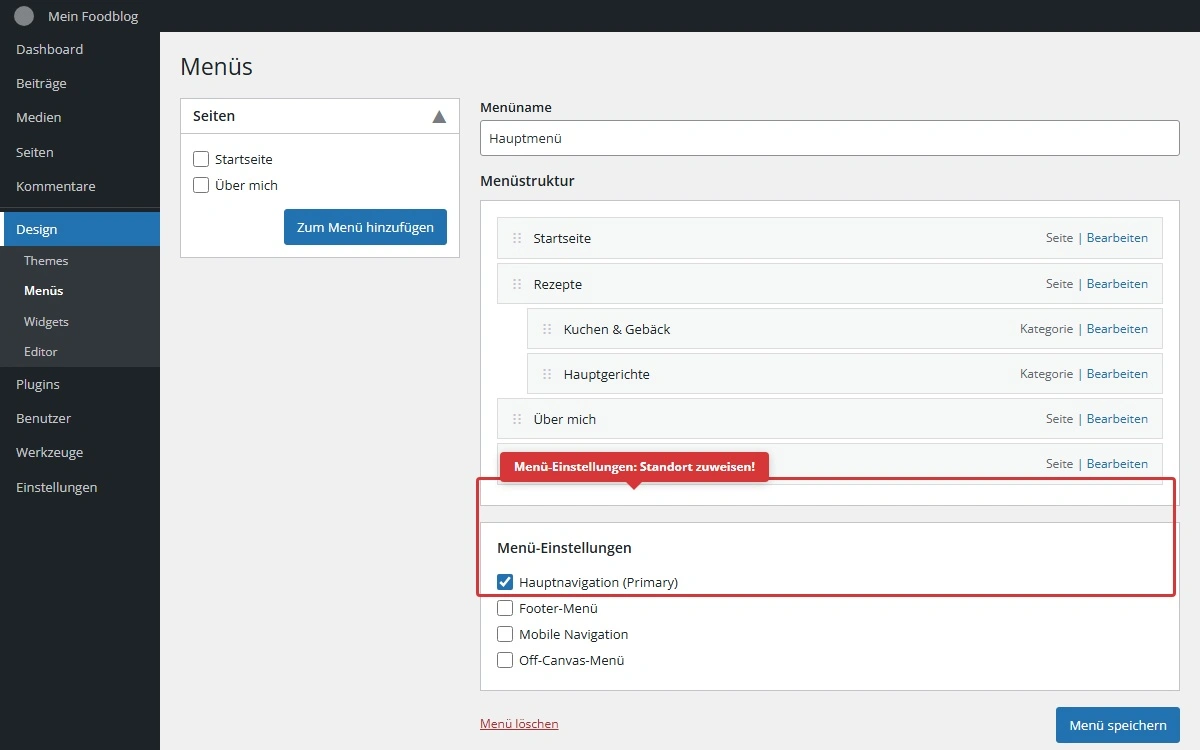
Setze den Haken bei dem Standort, an dem dieses Menü erscheinen soll. Dann speichern.
Ein konkretes Beispiel: Dein Theme bietet "Primary Menu" und "Footer Menu". Du weist dein Hauptmenü mit Rezeptkategorien, Über-mich und Kontakt dem Primary-Standort zu. Und ein zweites, kürzeres Menü mit Impressum, Datenschutz und Kontakt dem Footer.
Weg 2: Tab "Positionen verwalten"
Oben im Menübereich gibt es neben dem Tab "Menüs bearbeiten" einen zweiten Tab: Positionen verwalten. Dieser zeigt dir alle verfügbaren Standorte deines Themes auf einen Blick, jeweils mit einem Dropdown, in dem du das gewünschte Menü auswählen kannst.
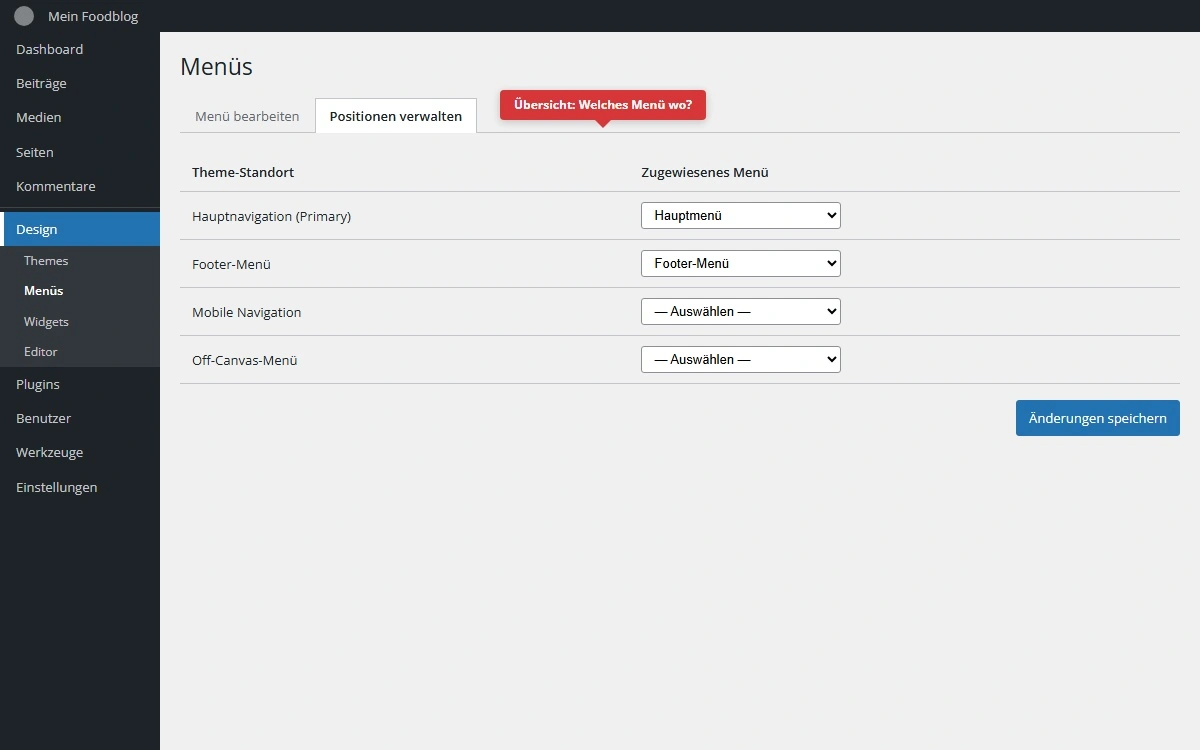
Dieser Weg ist besonders nützlich, wenn du mehrere Menüs hast und den Überblick brauchst: Welches Menü steckt wo? Ist ein Standort unbesetzt? Sind zwei Standorte versehentlich mit demselben Menü belegt?
Wir nutzen diesen Tab bei Kunden-Blogs fast immer als Erstes, wenn etwas mit der Navigation nicht stimmt. Er zeigt sofort, ob ein Menü einem Standort zugewiesen ist oder nicht.
Navigation sauber halten: Die Qualitätsprüfung
Ein Menü anzulegen und zuzuweisen ist der erste Schritt. Es dauerhaft sauber zu halten ist der schwierigere Teil. Gerade bei Foodblogs, die über Monate und Jahre wachsen, sammeln sich Probleme an, die einzeln kaum auffallen, aber zusammen die Navigation verschlechtern.
Verwaiste Menüpunkte
Du löschst eine Seite -- zum Beispiel "Meine alte Über-mich-Seite" -- und vergisst, den Menüpunkt zu entfernen. Der Eintrag bleibt im Menü, führt aber ins Leere. Besucher klicken drauf und landen auf einer 404-Fehlerseite.
WordPress warnt dich nicht automatisch, wenn eine Seite gelöscht wird, die in einem Menü verlinkt ist. Der Menüpunkt bleibt einfach stehen. Bei Seiten zeigt WordPress manchmal einen kleinen Hinweis im Menü-Editor, aber bei individuellen Links oder Kategorien, die umbenannt oder zusammengelegt wurden, passiert gar nichts.
Prüfe dein Menü deshalb regelmäßig. Klick jeden Punkt einmal an und schau, ob die Zielseite existiert.
Duplikate und überflüssige Einträge
Wir sehen bei Kunden-Blogs regelmäßig Menüs mit 12, 15, manchmal 20 Einträgen auf der obersten Ebene. Startseite, Über mich, Kontakt, Blog, Rezepte, Frühstück, Mittagessen, Abendessen, Backen, Kuchen, Torten, Saisonales, Weihnachten, Ostern, Kooperationen, Presse, Newsletter. Alles nebeneinander, keine Hierarchie.
Das überfordert. Ein Besucher, der auf deinem Blog landet, entscheidet in Sekunden, ob er bleibt. Wenn das Menü aussieht wie ein Telefonbuch, orientiert sich niemand.
Frag dich bei jedem Eintrag: Muss das auf die oberste Ebene? Frühstück, Mittagessen und Abendessen können unter "Rezepte" als Unterpunkte leben. Impressum und Datenschutz gehören in den Footer, nicht in die Hauptnavigation.
Logische Hierarchie aus Besuchersicht
Hier passiert ein Denkfehler, den wir oft sehen: Bloggerinnen bauen ihr Menü so auf, wie sie selbst ihren Blog organisieren. Nicht so, wie eine Besucherin suchen würde.
Du denkst in Kategorien, weil du sie im Backend angelegt hast. Deine Besucherin denkt in Fragen: "Was koche ich heute Abend?" oder "Ich suche ein schnelles Kuchenrezept." Bau dein Menü so, dass es diese Fragen beantwortet.
Ein Foodblog mit 150 Rezepten in 8 Kategorien braucht keine 8 Menüpunkte auf der obersten Ebene. "Rezepte" als Hauptpunkt mit den Kategorien als Unterpunkte ist fast immer die bessere Lösung.
Wie oft prüfen?
Wir prüfen bei Kunden-Blogs die Menüpunkte einmal im Quartal. Das klingt nach wenig, reicht aber. Bei jedem Check gehen wir die gleichen Punkte durch: Tote Links? Veraltete Einträge? Zu viele Punkte auf der obersten Ebene? Stimmt die Reihenfolge noch?
Bei deinem eigenen Blog reicht ein Reminder alle drei Monate. Setz dir einen Kalendereintrag.
Mobile Menüs: Weniger ist mehr
Auf dem Handy funktioniert Navigation grundlegend anders. Dort ist der Bildschirm schmal, das Menü versteckt sich hinter einem Burger-Icon, und jeder Klick auf einen Unterpunkt braucht einen extra Tap.
Was auf dem Desktop mit Hover-Dropdowns und drei Ebenen funktioniert, wird mobil schnell zur Qual. Wenn eine Besucherin dreimal tippen muss, um von "Rezepte" über "Abendessen" zu "Pasta" zu kommen, verlierst du sie.
Für mobile Menüs gilt:
- Weniger Punkte als auf dem Desktop. Nicht alles, was im Desktop-Menü steht, muss auch mobil erscheinen.
- Flache Hierarchie. Maximal zwei Ebenen. Alles darüber wird auf dem Handy unnavigierbar.
- Kurze Bezeichnungen. "Rezepte" statt "Alle unsere Rezepte". "Kontakt" statt "Kontaktiere mich gerne".
- Am echten Handy testen. Nicht im Browser das Fenster schmal ziehen, sondern wirklich auf dem Telefon ausprobieren. Der Unterschied ist größer, als du denkst.
Ob dein Theme einen eigenen Mobile-Standort bietet oder das Hauptmenü automatisch für Mobilgeräte anpasst, hängt vom Theme ab. In der Standard-WordPress-Menüverwaltung kannst du nur beeinflussen, welches Menü wo zugewiesen ist. Wie das mobile Menü konkret aussieht und sich verhält -- das steuert das Theme. Für theme-spezifische Anpassungen ist der nächste Kurs der Reihe der richtige Ort.
Mega-Menü: Was es ist und wann es Sinn ergibt
Ein Mega-Menü ist ein großer, aufgeklappter Navigationsbereich, der statt einer einfachen Dropdown-Liste mehrere Spalten oder thematische Blöcke anzeigt. Für Foodblogs kann das sinnvoll sein, wenn du viele Rezeptkategorien hast und sie übersichtlich präsentieren willst -- zum Beispiel Spalten für Frühstück, Hauptgerichte, Backen und Saisonales, jeweils mit den wichtigsten Unterkategorien.
Ein Mega-Menü ist kein Standard-WordPress-Feature. Du brauchst dafür entweder ein Theme, das es mitbringt, oder ein Plugin wie Max Mega Menu. Wie das konkret in deinem Theme funktioniert, gehört in den nächsten Kurs der Reihe.
Mach das jetzt
Geh auf Design -> Menüs -> Positionen verwalten und prüfe: Welches Menü ist welchem Standort zugewiesen? Ist ein Standort leer? Sind alle Zuweisungen so, wie du sie haben willst? Wenn du das noch nie bewusst geprüft hast, wirst du wahrscheinlich mindestens eine Überraschung erleben.
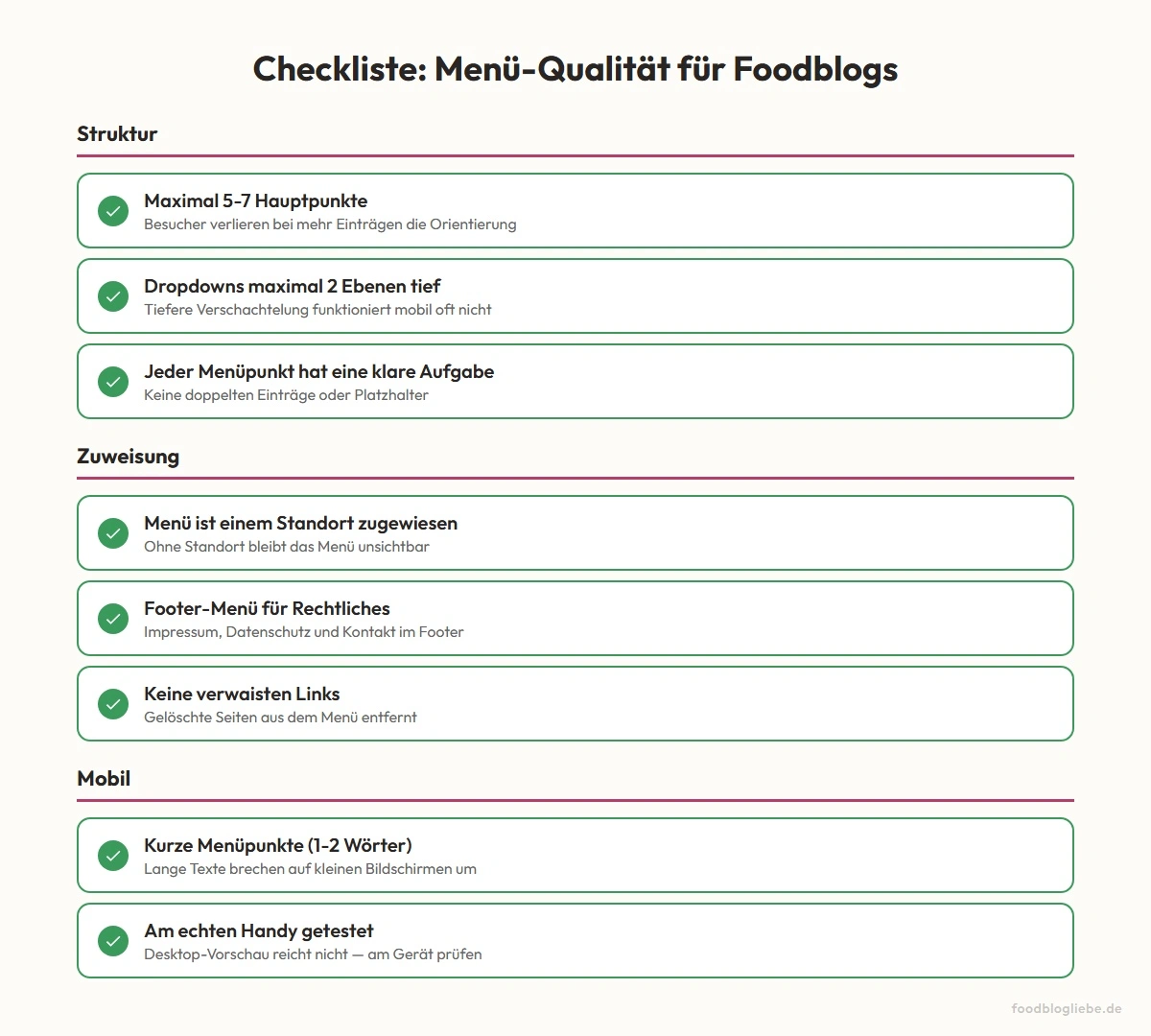
Dein Menü ist jetzt angelegt, befüllt und dem richtigen Standort zugewiesen. In der letzten Lektion klären wir die Fachbegriffe, die dir in Dokumentationen und Theme-Einstellungen immer wieder begegnen.
Wenn du diese Lektion gelesen hast, markiere sie als abgeschlossen.