
Ein Menü anlegen und speichern
Stell dir vor: Du hast 15 Rezepte online, dein Blog sieht gut aus, du hast Stunden in die Fotos gesteckt...
Stell dir vor: Du hast 15 Rezepte online, dein Blog sieht gut aus, du hast Stunden in die Fotos gesteckt. Und dann schaust du dir deine Seite aus der Perspektive eines Besuchers an. Der landet auf der Startseite, sieht vielleicht drei Beiträge, und findet den Rest nicht. Keine Rezeptübersicht, keine Kategorien, keine "Über mich"-Seite in der Navigation.
Das sehen wir ständig bei Blogs, die wir in der Agentur übernehmen. Die Inhalte sind da, aber das Menü fehlt oder zeigt irgendetwas Automatisches, das WordPress zusammengebaut hat. Manchmal steht da eine Liste aller Seiten in alphabetischer Reihenfolge, inklusive Impressum und Datenschutz als erste Einträge. Die gute Nachricht: Das zu ändern dauert keine fünf Minuten.
Wo du den Menü-Editor findest
Im WordPress-Dashboard gehst du auf Design --> Menüs. Das ist die zentrale Stelle, an der du alle Menüs deines Blogs verwaltest. Egal welches Theme du nutzt, dieser Bereich sieht fast überall gleich aus.
Auf der linken Seite siehst du die Boxen, aus denen du später Menüpunkte hinzufügen kannst: Seiten, Beiträge, Kategorien, individuelle Links. Rechts daneben ist der eigentliche Menü-Bereich, wo du die Struktur aufbaust. Aber dazu kommen wir in der nächsten Lektion. Jetzt geht es erst mal nur ums Anlegen.
Falls du stattdessen einen Hinweis siehst wie "Dein aktuelles Theme unterstützt keine Menüs" oder der Menüpunkt unter Design gar nicht auftaucht: Dann nutzt du entweder ein sehr altes Theme oder eines, das ausschließlich auf den Customizer setzt. In dem Fall findest du die Menüverwaltung unter Design --> Customizer --> Menüs. Für diesen Kurs gehen wir vom klassischen Editor aus.
Warum der Menüname wichtig ist
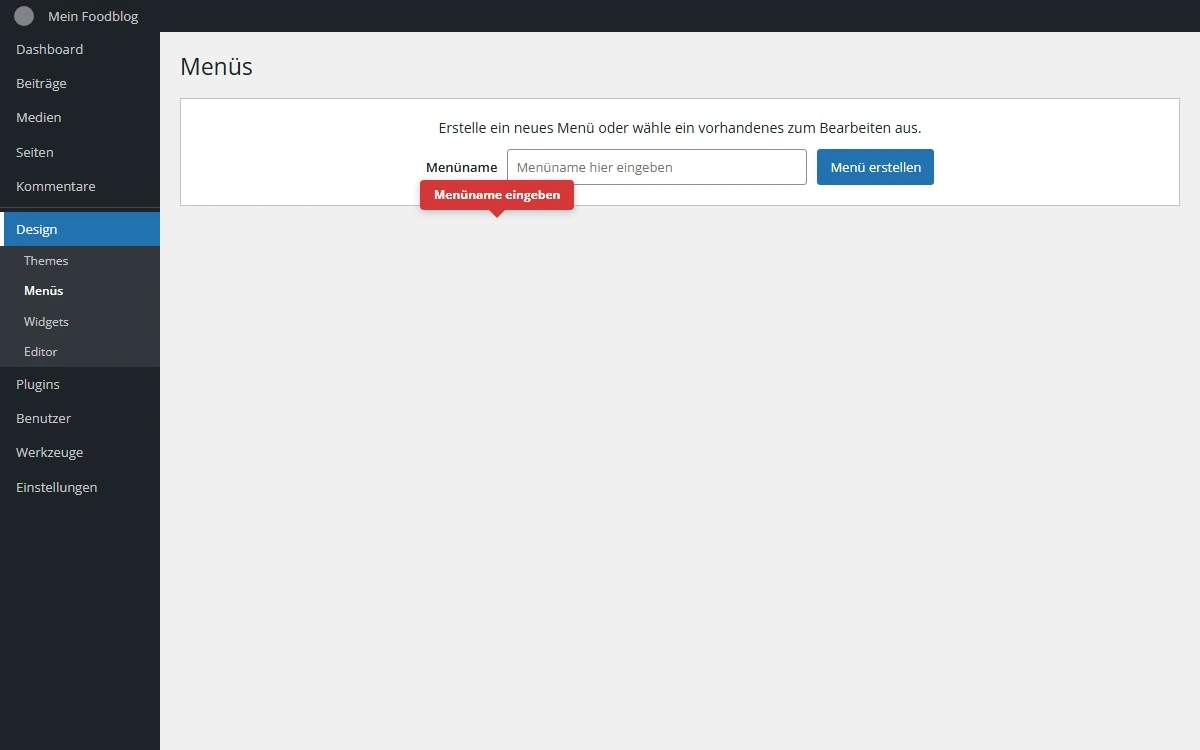
Wenn du ein neues Menü anlegst, fragt WordPress dich als Erstes nach einem Namen. Dieser Name ist nur für dich. Deine Besucher sehen ihn nirgends auf der Website.
Klingt unwichtig. Ist es aber nicht.
Bei Blogs, die wir übernehmen, finden wir regelmäßig 6 bis 8 Menüs mit Namen wie "Menü 1", "Menü 2", "Neues Menü" oder "Test". Spätestens wenn du nach drei Monaten etwas ändern willst, weißt du nicht mehr, welches Menü wo eingebunden ist. Dann klickst du dich durch jedes einzelne durch, prüfst den Inhalt, schaust, ob es einem Standort zugewiesen ist, und das kostet dich jedes Mal fünf Minuten, die du dir hättest sparen können.
Gib deinem Menü einen Namen, der sofort verrät, wofür es da ist. Für einen typischen Foodblog brauchst du am Anfang höchstens drei:
Hauptmenü, das ist die Navigation, die oben auf jeder Seite sichtbar ist. Hier kommen deine wichtigsten Seiten und Kategorien rein. Rezeptübersicht, "Über mich", vielleicht deine Top-Kategorien wie Backen oder Vegetarisch. Das ist das Menü, das jeder Besucher als Erstes sieht.
Footer-Menü, die Links ganz unten auf der Seite. Impressum, Datenschutz, vielleicht noch Kontakt. Die Pflichtseiten, die da sein müssen, aber nicht die Hauptbühne brauchen. Bei manchen Foodblogs packen wir hier auch einen Link zur Kooperationsseite rein, den brauchen Marken, aber nicht jeder Besucher.
Mobile-Menü, manche Themes zeigen auf dem Smartphone ein eigenes Menü an. Ob du das brauchst, hängt von deinem Theme ab. Wenn du dir unsicher bist: Erstell es später, wenn du weißt, dass dein Theme einen separaten Standort dafür hat. Viele Themes nutzen für Mobile einfach das Hauptmenü und klappen es als Hamburger-Menü zusammen.
Drei Menüs, drei klare Namen. Mehr brauchst du für den Anfang nicht. Die Versuchung, für jede Idee ein eigenes Menü anzulegen, ist groß, widersteh ihr.
So legst du dein erstes Menü an
Der Prozess ist simpel. Drei Klicks, fertig.
Schritt 1: Klicke oben auf den Link "Erstelle ein neues Menü". WordPress zeigt dir dann ein leeres Formular mit einem einzigen Eingabefeld für den Menünamen.
Schritt 2: Trage den Namen ein, zum Beispiel "Hauptmenü". Nicht "Test" und nicht "Menü 1". Du wirst dir später dafür danken.
Schritt 3: Klicke auf "Menü erstellen".
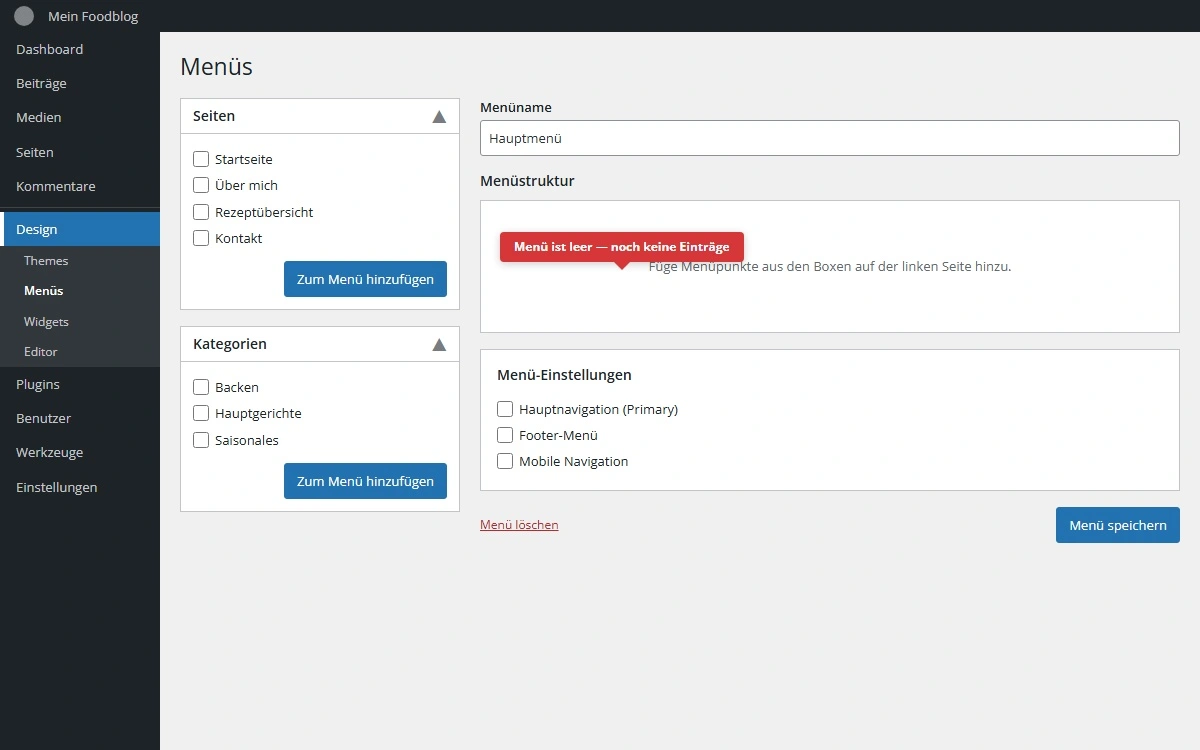
Das war's. Du hast jetzt ein leeres Menü. WordPress speichert es in der Datenbank, es hat einen Namen und eine ID. Aber es enthält noch keine Menüpunkte und es ist noch nirgendwo auf deiner Seite eingebunden.
Wenn du den Vorgang wiederholst, kannst du direkt dein Footer-Menü als zweites anlegen. Oben im Menü-Editor gibt es ein Dropdown, über das du zwischen deinen Menüs wechseln kannst, oder du klickst einfach wieder auf "Erstelle ein neues Menü".
Warum dein Menü noch nicht sichtbar ist
Das ist die Stelle, an der sich viele wundern. Du hast ein Menü erstellt, du siehst es im Dashboard, aber auf der Website taucht es nicht auf.
Der Grund: Ein Menü in WordPress braucht zwei Dinge, um sichtbar zu werden. Erstens Inhalt, also Menüpunkte. Zweitens einen Standort, also die Position im Theme, an der das Menü angezeigt wird. Im Moment hat dein Menü keins von beiden.
Denk an ein Bücherregal. Du hast gerade das Regal gekauft und zusammengebaut. Aber es stehen noch keine Bücher drin, und du hast es auch noch nicht an die Wand gehängt. Es existiert, aber niemand sieht es.
Was sind Menü-Standorte?
Menü-Standorte werden von deinem Theme festgelegt, nicht von WordPress selbst. Jedes Theme definiert, an welchen Stellen ein Menü angezeigt werden kann. Ein Theme könnte zum Beispiel diese Standorte anbieten:
- Primäre Navigation (Header)
- Footer Navigation
- Mobile Navigation
Ein anderes Theme bietet vielleicht nur einen einzigen Standort an. Oder fünf. Das hängt komplett davon ab, wie der Theme-Entwickler die Sache aufgebaut hat.
Du findest die verfügbaren Standorte deines Themes unten auf der Menü-Seite unter "Positionen verwalten". Dort siehst du eine Liste mit allen Standorten und kannst jedem Standort ein Menü zuweisen. Aber das machen wir erst in Lektion 4, jetzt geht es nur darum, dass du verstehst, warum das Menü noch nicht zu sehen ist.
Der häufigste Fehler, den wir sehen
Ich sag's direkt, weil wir es bei fast jedem Blog sehen, den wir übernehmen: Es werden Menüs angelegt, nie zugewiesen und dann vergessen. Im Laufe der Zeit sammelt sich ein ganzer Friedhof aus Menüs an, die niemand nutzt.
Wir hatten eine Kundin, die hatte acht Menüs im Dashboard. Zwei davon waren tatsächlich eingebunden. Die anderen sechs? Testmenüs, alte Entwürfe, ein Weihnachtsmenü von 2021. Kein Drama, die stören nicht direkt. Aber sie machen die Verwaltung unübersichtlich, und irgendwann weißt du nicht mehr, welches Menü das aktive ist.
Ein zweiter Fehler, der fast genauso oft vorkommt: Das Menü wird erstellt, mit Einträgen gefüllt, aber nie einem Standort zugewiesen. Die Bloggerin wundert sich, warum auf der Website immer noch das alte Menü steht. Wir kommen in Lektion 4 darauf zurück, aber merk dir jetzt schon: Erstellen allein reicht nicht.
Katharinas Profi-Tipps: Bevor du ein neues Menü anlegst, schau kurz, ob es nicht schon eines gibt, das du umbenennen und wiederverwenden kannst. Und wenn du ein altes Menü wirklich nicht mehr brauchst: unten links in der Menüverwaltung findest du den unscheinbaren Link "Menü löschen". Trau dich ruhig. Ein gelöschtes Menü löscht nicht die Seiten oder Beiträge dahinter, nur die Verknüpfung. Die Inhalte bleiben alle bestehen.
Mach das jetzt
Öffne dein WordPress-Dashboard, geh auf Design --> Menüs und leg ein neues Menü an. Nenn es "Hauptmenü". Noch nichts hinzufügen, nur anlegen und speichern.
Wenn du schon ein Menü hast, prüf kurz, wie es heißt. "Menü 1" darf ab heute nicht mehr vorkommen. Benenn es um, indem du den Namen oben im Feld änderst und auf "Menü speichern" klickst.
Schau dir auch kurz den Tab "Positionen verwalten" an. Du musst dort noch nichts tun, aber sieh dir an, welche Standorte dein Theme anbietet. Das wird in den nächsten Lektionen wichtig.
Wie geht's weiter?
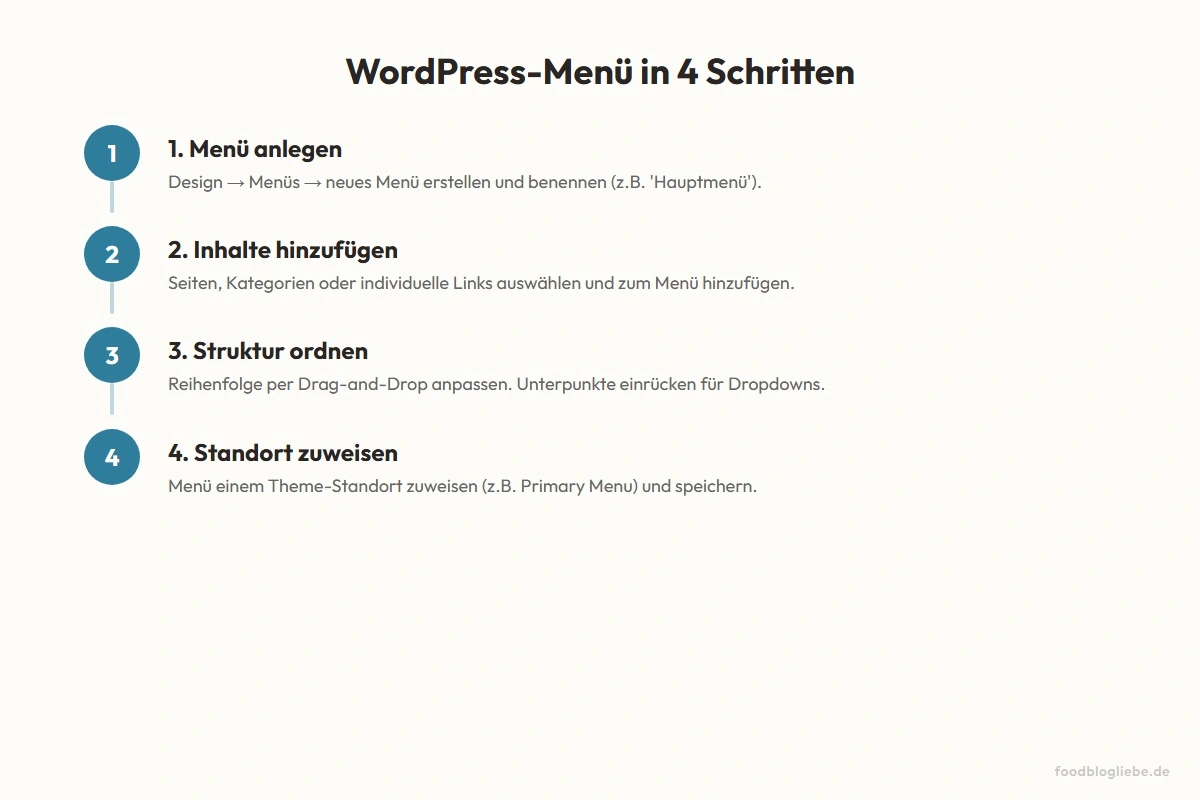
Dein Menü existiert jetzt. Es hat einen ordentlichen Namen, aber es ist noch leer. In der nächsten Lektion fügen wir die richtigen Einträge hinzu, Seiten, Kategorien und individuelle Links. Und wir schauen uns an, welche Menüpunkte bei einem Foodblog wirklich Sinn ergeben und welche du dir sparen kannst.
Wenn du diese Lektion gelesen hast, markiere sie als abgeschlossen.